Βιβλιοθήκη χρηστών
Κανάλια βίντεο
Ίσως το έχετε προσέξει: ο λογαριασμός σας σε μια παρουσία του PeerTube έχει την έννοια των "καναλιών". Αντίθετα με το YouTube όπου ένας λογαριασμός αντιστοιχεί σε ένα κανάλι, στο PeerTube μπορείτε να ομαδοποιήσετε τα βίντεό σας ανά θέμα. Όσοι ενδιαφέρονται για τα βίντεο με γάτες σας θα μπορούν στη συνέχεια να εγγραφούν στο αποκλειστικό τους κανάλι, ενώ όσοι ενδιαφέρονται για βίντεο με σκύλους δεν θα βλέπουν γάτες απλώς εγγραφείτε στο κανάλι στο οποίο δημοσιεύετε τα βίντεο του σκύλου σας.
Καταχωρίστε τα κανάλια σας
Μπορείτε φυσικά να παραθέσετε και να διαγράψετε κανάλια μέσω του αποκλειστικού μενού στις ρυθμίσεις σας κάνοντας κλικ στην επιλογή Η βιβλιοθήκη μου κοντά στο όνομα χρήστη σας > Κανάλια .
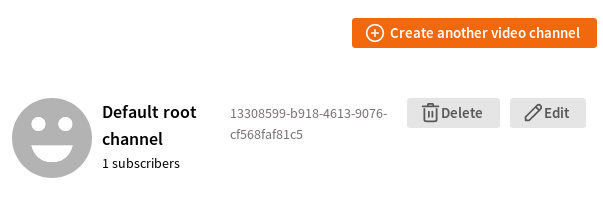
Δημιουργήστε ένα νέο κανάλι
Για να δημιουργήσετε ένα νέο κανάλι, πρέπει:
- κάντε κλικ στην επιλογή Η βιβλιοθήκη μου κοντά στο όνομα χρήστη σας στο αριστερό μενού
- κάντε κλικ Δημιουργία καναλιού βίντεο στο κουμπί
- εισάγετε πληροφορίες: 1. Όνομα : το όνομα του καναλιού σας (π.χ.:
[email protected]) 1. Εμφανιζόμενο όνομα : μπορεί να είναι διαφορετικό από το Όνομα 1. Περιγραφή : τι είναι το κανάλι σας; (υποστηρίζει τη σήμανση) 1. Υποστήριξη : όπου μπορείτε να συνδεθείτε με πλατφόρμες χρηματοδότησης ή απευθείας υλικό για την υποστήριξη του καναλιού σας - κάντε κλικ Δημιουργία στο κουμπί
Μόλις δημιουργηθεί το κανάλι σας, μπορείτε να αλλάξετε το avatar του ως εξής:
- κάνοντας κλικ στο κουμπί Ενημέρωση μπροστά από το όνομά του στη λίστα των καναλιών σας
- κάνοντας κλικ
- εικονίδιο στο προεπιλεγμένο avatar
- επιλέγοντας μια εικόνα στον υπολογιστή σας
- κάνοντας κλικ στο Ενημέρωση
Το κανάλι σας είναι έτοιμο να έχει μερικά βίντεο!
Ενημερώστε το κοινό σας όταν δημοσιεύεται ένα βίντεο
Οι φίλοι σας και το ευρύτερο κοινό σας μπορούν να δουν και να ειδοποιούνται για νέα βίντεο χωρίς να χρειάζεται να τα ελέγχετε τακτικά. Για να το πετύχουν αυτό, μπορούν να «ακολουθήσουν» ένα από τα κανάλια σας (ή ολόκληρο το προφίλ σας):
- μέσω του λογαριασμού τους στο PeerTube
- μέσω του λογαριασμού τους στο Fediverse (υποθέτουμε ότι έχουν λογαριασμό σε μια ομοσπονδιακή πλατφόρμα όπως το Mastodon ή το Pleroma)
- μέσω μιας μορφής διανομής (υποθέτει ότι έχουν RSS ή Atom aggregator)

Αλλαγή ιδιοκτησίας ενός βίντεο
Υπάρχει μια επιλογή μενού My Library > Videos που σας επιτρέπει να μεταβιβάσετε την κυριότητα ενός βίντεο σε άλλον χρήστη στην ίδια περίπτωση.
Ο χρήστης που λαμβάνει ένα αίτημα μεταφοράς δεν λαμβάνει ειδοποίηση, αλλά πρέπει να αναζητήσει τη λίστα My Library > Videos > Ownership changes και επιβεβαιώστε τη μεταφορά.
Με αυτόν τον τρόπο μια ομάδα ατόμων θα μπορούσε να συνεισφέρει σε ένα κοινό κανάλι, ακόμα κι αν ένα κανάλι μπορεί να διαχειρίζεται μόνο ένας χρήστης.
Ιστορικό βίντεο
Από προεπιλογή, το PeerTube αποθηκεύει ένα ιστορικό των βίντεο που έχετε παρακολουθήσει, μια ρύθμιση που μπορείτε να απενεργοποιήσετε ανά πάσα στιγμή My Library > History στο αριστερό μενού. Δεν γίνεται τίποτα με αυτά τα δεδομένα εκτός από τις ακόλουθες χρήσεις και μπορείτε να διαγράψετε το ιστορικό ανά πάσα στιγμή μέσω του κουμπιού που βρίσκεται στα δεξιά της λίστας ιστορικού.
Προλαβαίνετε από εκεί που σταματήσατε να παρακολουθείτε ένα βίντεο
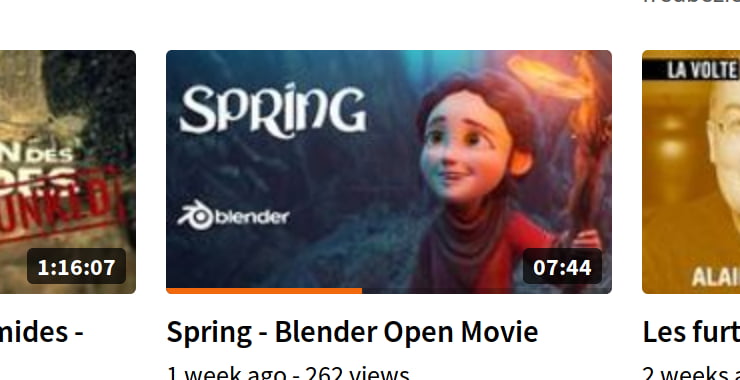
Μόλις αρχίσετε να παρακολουθείτε ένα βίντεο, θα μπει στο ιστορικό σας. Αλλά περισσότερο από αυτό, αν αφήσετε το βίντεο πριν από το τέλος, το ιστορικό θα θυμάται ποια ώρα, ώστε να μπορείτε να συνεχίσετε να το παρακολουθείτε την επόμενη φορά.
Το χαρακτηριστικό αντιπροσωπεύεται από μια έγχρωμη γραμμή κάτω από τη μινιατούρα του βίντεο.
Λίστα αναπαραγωγής
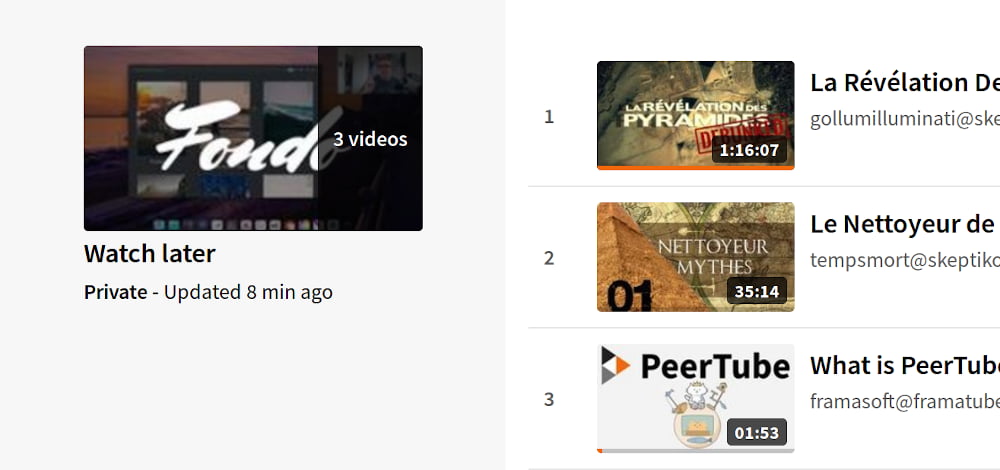
Όπως ακριβώς μπορείτε να περιμένετε σε άλλες πλατφόρμες βίντεο, μια λίστα αναπαραγωγής στο PeerTube είναι μια παραγγελθείσα συλλογή βίντεο που μπορούν να κοινοποιηθούν ή να διατηρηθούν ιδιωτικά. Μπορείτε ελεύθερα να προσθέσετε σε μια λίστα αναπαραγωγής τα δικά σας βίντεο ή βίντεο από άλλους.
Στην πραγματικότητα, έχετε ήδη μια ιδιωτική λίστα αναπαραγωγής που σχετίζεται με τον λογαριασμό σας: τη λίστα αναπαραγωγής "Παρακολούθηση αργότερα"!
Δημιουργία λίστας αναπαραγωγής
Η δημιουργία νέων λιστών αναπαραγωγής μπορεί να γίνει στο My Library ενότητα στο αριστερό μενού > Playlists.
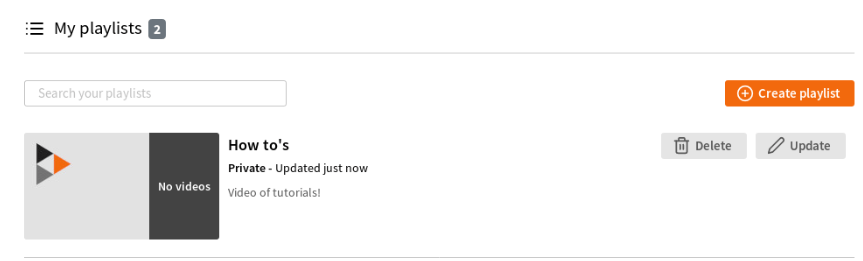
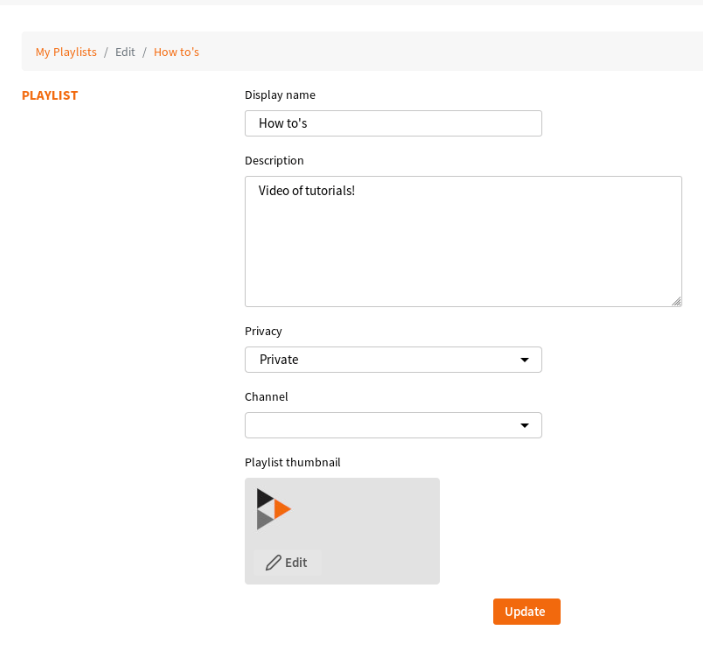
Σημειώστε ότι μια λίστα αναπαραγωγής μπορεί να συσχετιστεί με κανένα κανάλι ή με οποιοδήποτε κανάλι της επιλογής σας. Ωστόσο, όταν δημιουργείτε μια δημόσια λίστα αναπαραγωγής, πρέπει να σχετίζεται με ένα κανάλι.
Μπορείτε να επιλέξετε μια μικρογραφία για τη λίστα αναπαραγωγής, καθώς και έναν τίτλο και μια περιγραφή. Θα είναι το πρώτο πράγμα που βλέπουν οι χρήστες όταν κάνουν μια αναζήτηση.
Προσθήκη βίντεο σε λίστες αναπαραγωγής
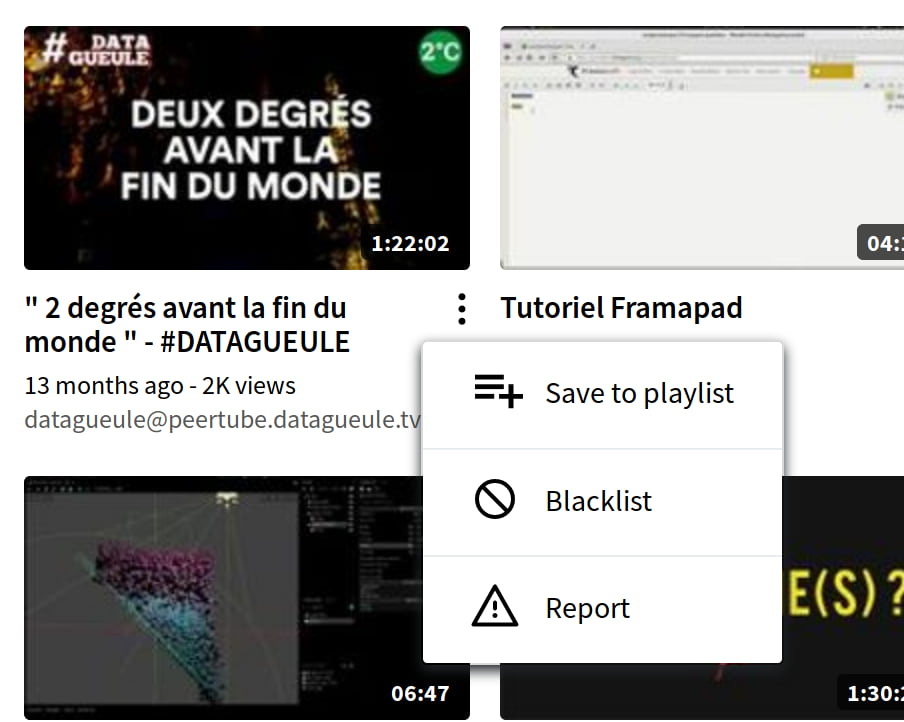
Οι γρήγορες ενέργειες που εμφανίζονται σε μινιατούρες στο δείκτη του ποντικιού σάς βοηθούν να προσθέτετε γρήγορα βίντεο στις λίστες αναπαραγωγής σας.
Προσθήκη βίντεο στη λίστα παρακολούθησης αργότερα
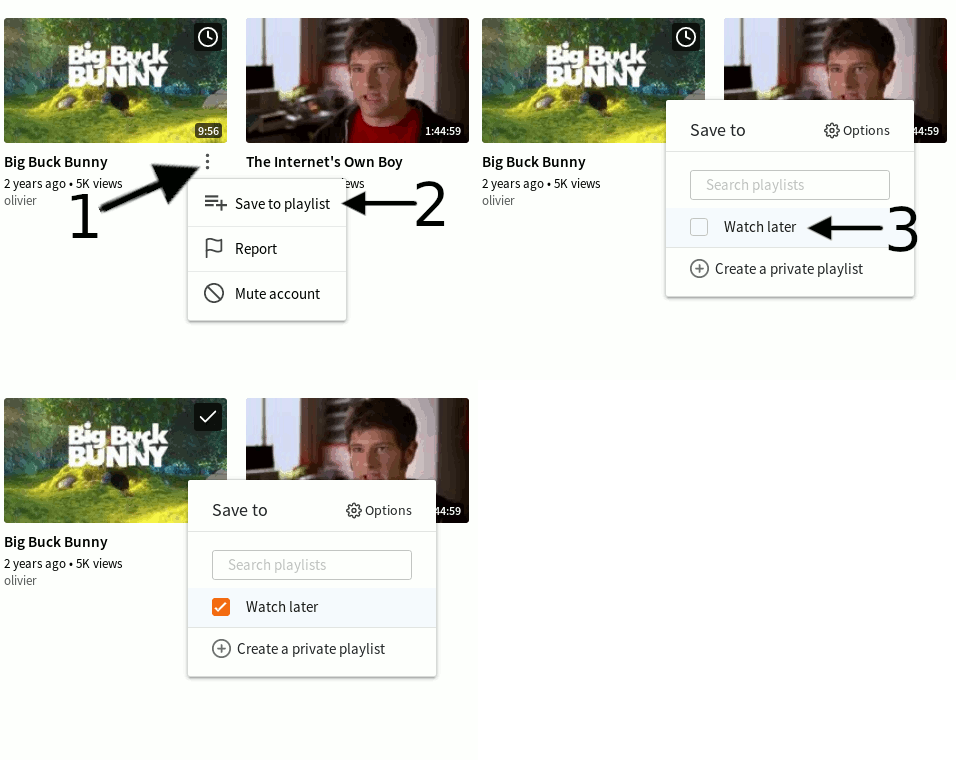
- κλικ
- κάντε κλικ στην επιλογή Αποθήκευση στη λίστα αναπαραγωγής
- κάντε κλικ Παρακολούθηση αργότερα στο πλαίσιο ελέγχου
Προσθήκη βίντεο σε playlist
- κλικ
- κάντε κλικ στην επιλογή Αποθήκευση στη λίστα αναπαραγωγής
- κάντε κλικ στο όνομα της λίστας αναπαραγωγής σας
ή , εάν θέλετε να το προσθέσετε σε μια νέα λίστα αναπαραγωγής:
- κλικ
- κάντε κλικ στην επιλογή Αποθήκευση στη λίστα αναπαραγωγής
- κλικ
- Δημιουργήστε μια ιδιωτική λίστα αναπαραγωγής
- προσθέστε ένα εμφανιζόμενο όνομα για τη λίστα αναπαραγωγής σας
- κάντε κλικ Δημιουργία στο κουμπί
- κάντε κλικ στο πλαίσιο ελέγχου της λίστας αναπαραγωγής σας
Το βίντεο βρίσκεται τώρα στη λίστα αναπαραγωγής που έχετε επιλέξει.
Παραγγελία λίστας αναπαραγωγής
Οι λίστες αναπαραγωγής είναι ταξινομημένες, έτσι ώστε οι θεατές να μπορούν να παρακολουθούν βίντεο διαδοχικά. Εναπόκειται σε εσάς να παραγγείλετε βίντεο στη λίστα αναπαραγωγής σας αφού τα συγκεντρώσετε. Κάντε κλικ στο κουμπί "Επεξεργασία" στη λίστα των λιστών αναπαραγωγής για να αποκτήσετε πρόσβαση σε μια λίστα με μεταφορά και απόθεση λίστας παραγγελιών.
Παρακολούθηση λίστας αναπαραγωγής
Η προβολή μιας λίστας αναπαραγωγής ενεργοποιεί μια ειδική λειτουργία του προγράμματος αναπαραγωγής βίντεο: τα βίντεο της τρέχουσας λίστας αναπαραγωγής παρατίθενται σε ένα παράθυρο στα δεξιά του προγράμματος αναπαραγωγής, για γρήγορη πλοήγηση μεταξύ τους και προβολή των επερχόμενων βίντεο.
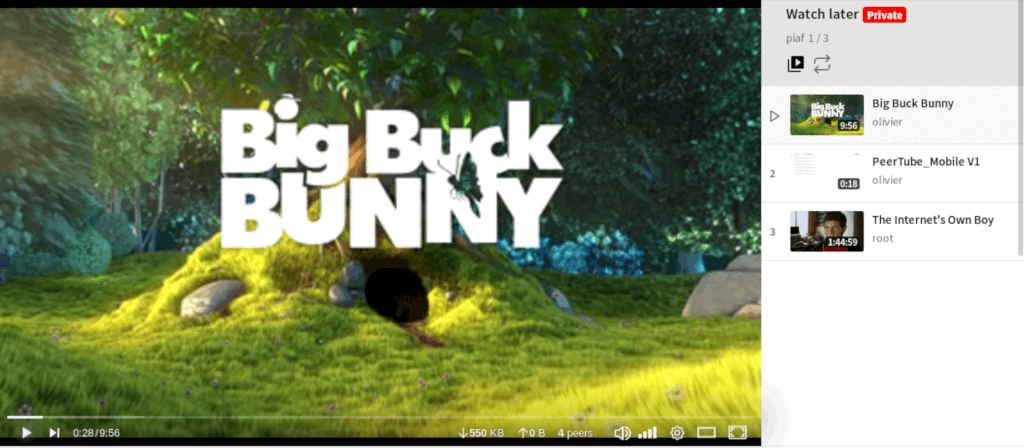
Στο δεξιό πλαίσιο, μπορείτε:
- (απ)ενεργοποιήστε την αυτόματη αναπαραγωγή κάνοντας κλικ
κάντε βρόχο στο βίντεο της λίστας αναπαραγωγής κάνοντας κλικ