Κοινή χρήση βίντεο
Για να κοινοποιήσετε ένα βίντεο, πρέπει πρώτα να μεταβείτε στη σελίδα του βίντεο που θέλετε να κοινοποιήσετε.
Μόλις βρεθείτε στη σελίδα του βίντεο, απλώς κάντε κλικ στο
κουμπί SHARE και παρουσιάζονται μερικές επιλογές:
ΠΛΗΡΟΦΟΡΙΑ
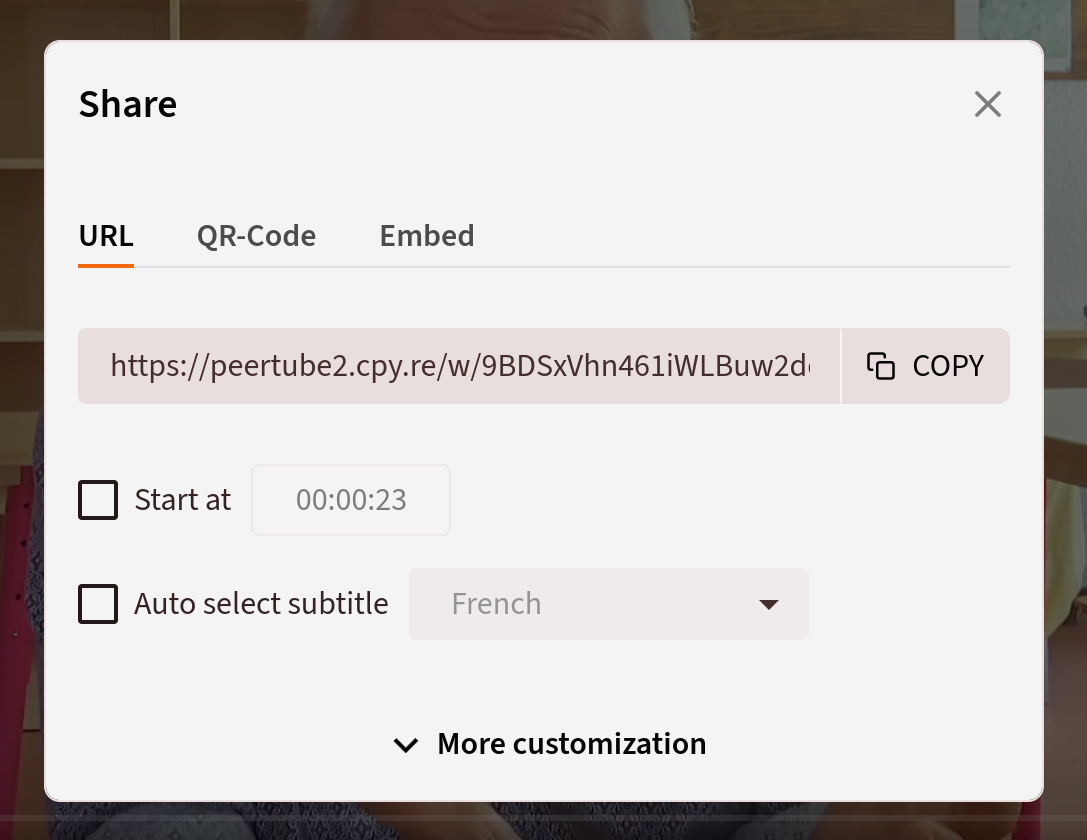
Τα μικρά εικονίδια στο τέλος της γραμμής σάς επιτρέπουν να αντιγράψετε ολόκληρη τη διεύθυνση URL ταυτόχρονα.
URL
Μια διεύθυνση URL για το βίντεο (π.χ.: https://framatube.org/videos/watch/9db9f3f1-9b54-44ed-9e91-461d262d2205). Μπορεί να σταλεί στην επαφή σας με τον τρόπο που θέλετε. Θα έχουν άμεση πρόσβαση στο βίντεο.
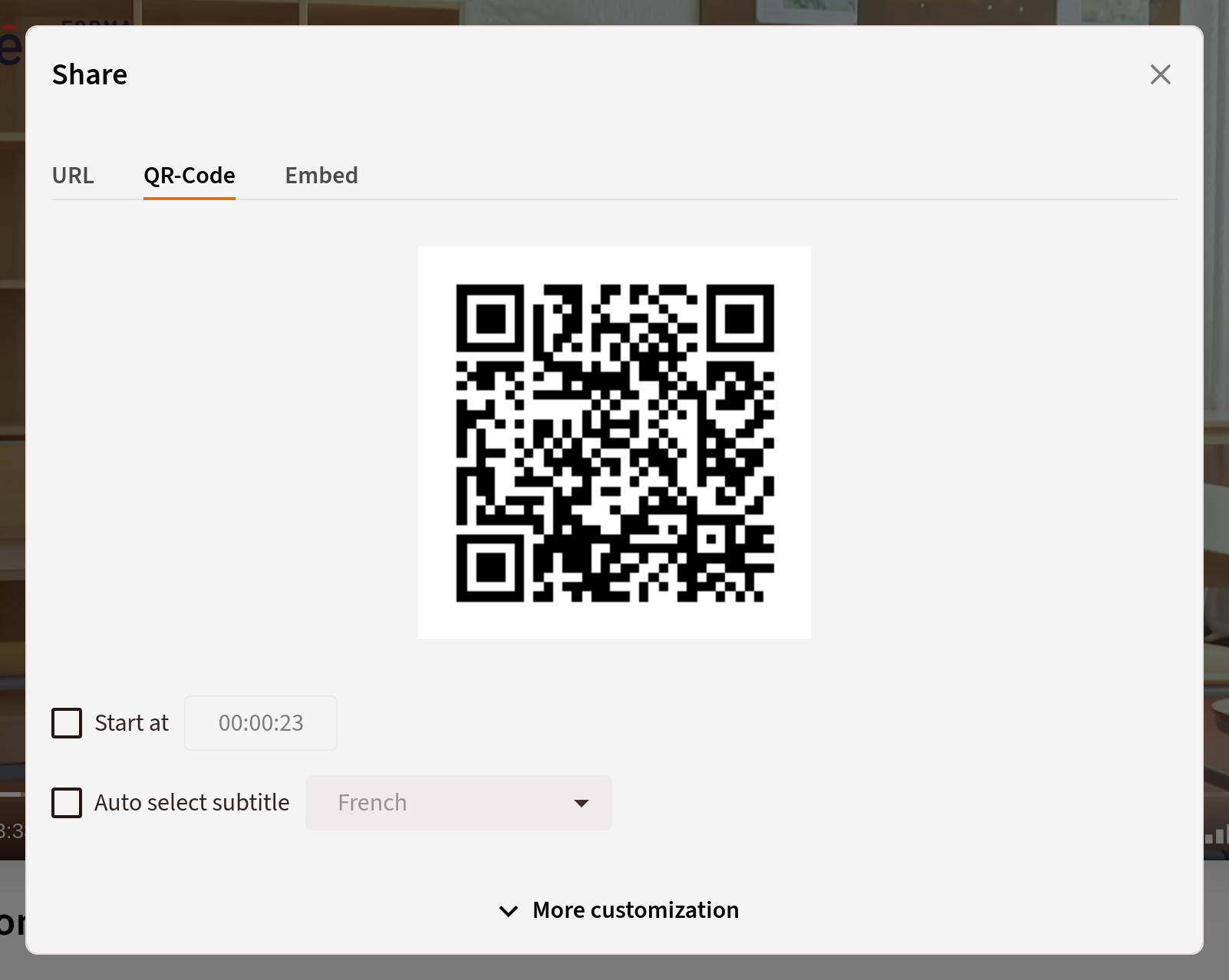
Κωδικός QR
Ένας κωδικός QR για διευκόλυνση της κοινής χρήσης.
OEmbed
Ένας κώδικας ενσωμάτωσης που σας επιτρέπει να εισαγάγετε ένα πρόγραμμα αναπαραγωγής βίντεο στον ιστότοπό σας.
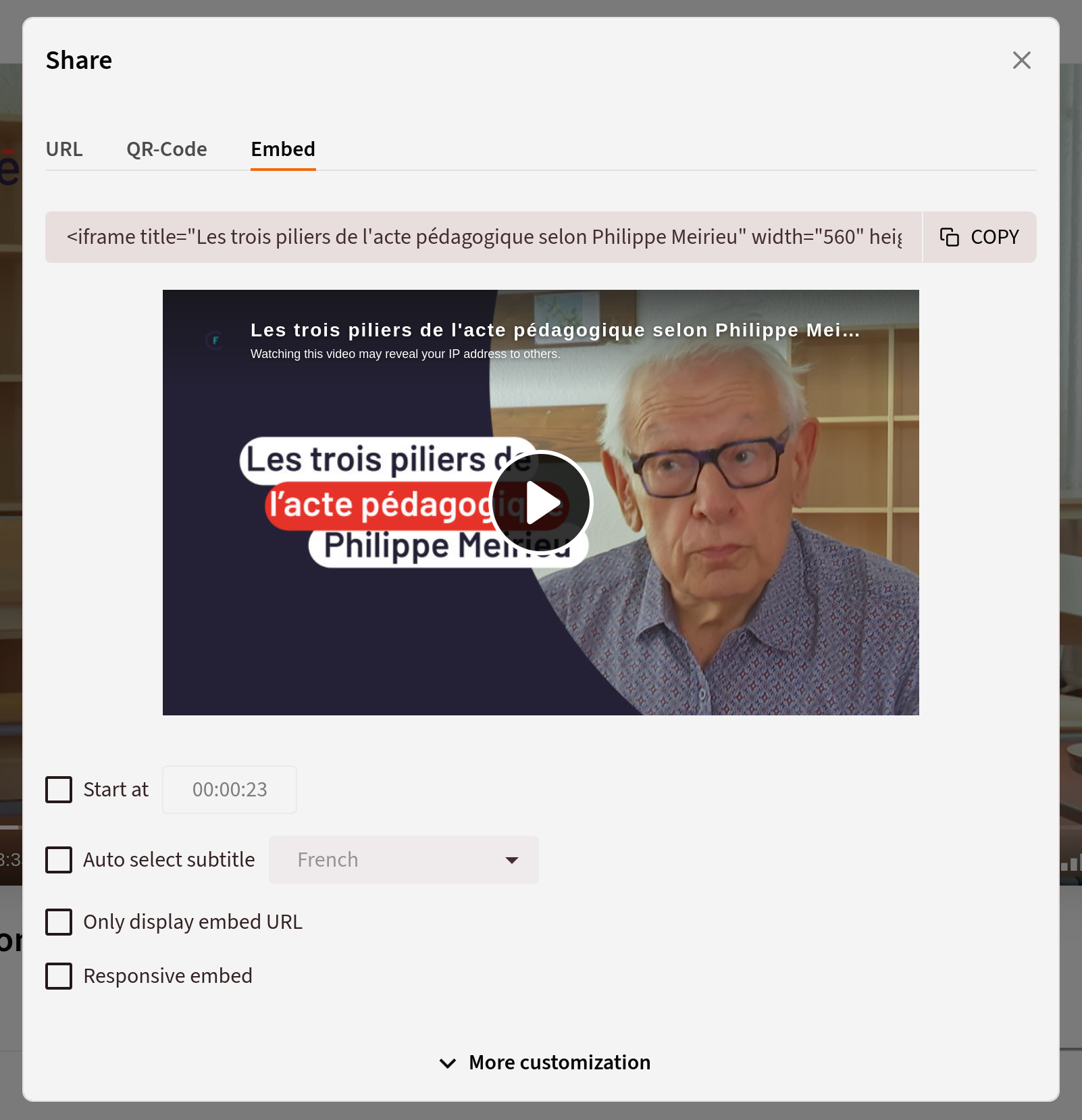
Ενσωμάτωση OEMbed
Όταν ένας χρήστης μοιράζεται έναν σύνδεσμο PeerTube, η εφαρμογή εκθέτει πληροφορίες χρησιμοποιώντας τη μορφή OEmbed , επιτρέποντας σε εξωτερικούς ιστότοπους να ενσωματώνουν αυτόματα το βίντεο (δηλαδή, να εισάγουν το πρόγραμμα αναπαραγωγής PeerTube). Ορισμένες πλατφόρμες το κάνουν αυτό με οποιονδήποτε εξωτερικό σύνδεσμο (Twitter, Mastodon...), αλλά ορισμένες άλλες πλατφόρμες ενδέχεται να χρειάζονται πρόσθετη διαμόρφωση. Το Wordpress, για παράδειγμα, απαιτεί ο ιστότοπος PeerTube να είναι στη λίστα επιτρεπόμενων (διαφορετικά η ενσωμάτωση θα είναι προβληματική).
Εάν η εφαρμογή σας υποστηρίζει το OEmbed (για παράδειγμα, το Moodle με το πρόσθετο Oembed Filter ), θα μπορούσατε να προσθέσετε το ακόλουθο απόσπασμα κώδικα στη διαμόρφωση διαχείρισης OEmbed για την αυτόματη ενσωμάτωση βίντεο PeerTube:
[
  {
    "schemes":["https:\/\/instance.tube\/videos\/watch\/*"],
    "url":"https:\/\/instance.tube\/services\/oembed",
    "discovery":true
  }
]
Περισσότερες επιλογές
Για κάθε επιλογή, μπορείτε να:
- ορίστε μια ώρα έναρξης κάνοντας κλικ στην επιλογή Έναρξη στις και αλλάξτε τη χρονική σήμανση
- Εάν υπάρχουν υπότιτλοι, επιλέξτε να εμφανίζεται ένας από προεπιλογή κάνοντας κλικ στην επιλογή Αυτόματη επιλογή υπότιτλων
Έχετε επίσης τη δυνατότητα να προσαρμόσετε λίγο περισσότερο κάνοντας κλικ στο κουμπί Περισσότερες προσαρμογές :
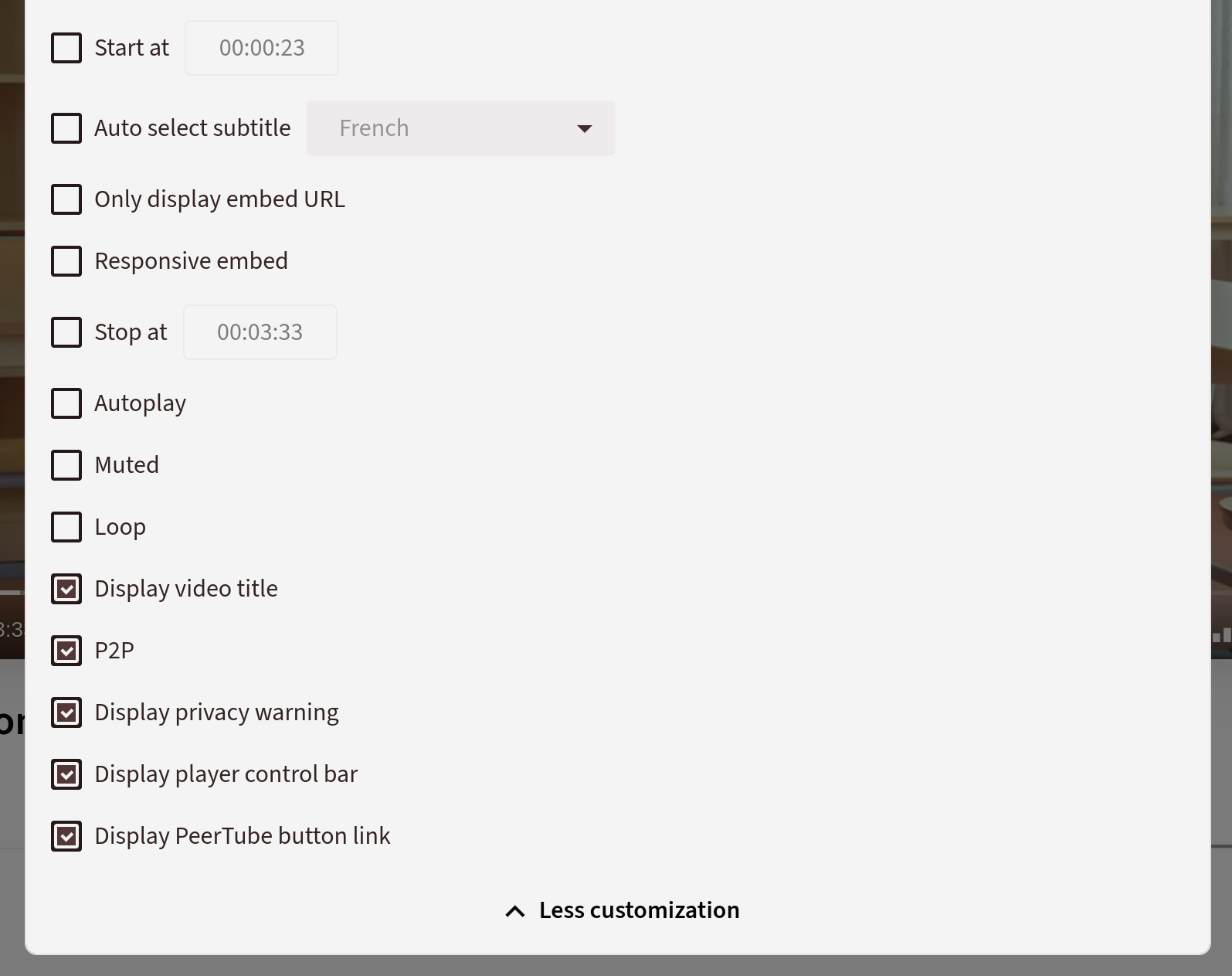
- Έναρξη από : επιλέξτε τη χρονική σήμανση με την οποία θέλετε να ξεκινήσει το βίντεο.
- Διακοπή σε : επιλέξτε τη χρονική σήμανση στην οποία θέλετε να διακόψετε το βίντεο.
- Αυτόματη αναπαραγωγή : κάντε κλικ αν θέλετε να ξεκινήσει αυτόματα το βίντεο.
- Σίγαση : κάντε κλικ αν θέλετε το βίντεο να αναπαράγεται χωρίς ήχο (μπορεί να αναιρεθεί από τον χρήστη κατά την παρακολούθηση).
- Επανάληψη : κάντε κλικ αν θέλετε να επαναληφθεί το βίντεο.
- Εμφάνιση τίτλου βίντεο (μόνο για Ενσωμάτωση ): αποεπιλέξτε αν δεν θέλετε να εμφανίζεται ο τίτλος του βίντεο.
- Εμφάνιση προειδοποίησης απορρήτου (μόνο για Ενσωμάτωση ): απενεργοποιήστε την επιλογή αν δεν θέλετε να εμφανίζεται. Η παρακολούθηση αυτού του βίντεο ενδέχεται να αποκαλύψει τη διεύθυνση IP σας σε άλλους. μήνυμα προειδοποίησης.
- Εμφάνιση γραμμής ελέγχου αναπαραγωγής (μόνο για Ενσωμάτωση ): αποεπιλέξτε αν δεν θέλετε να εμφανίζονται τα κουμπιά της γραμμής ελέγχου.