Πώς να δημοσιεύστε ένα βίντεο ή να κάνετε live μετάδοση
Ανεβάστε ένα βίντεο
Για να δημοσιεύσετε ένα βίντεο, πρέπει να κάνετε κλικ στο κουμπί Δημοσίευση στην επάνω δεξιά γωνία
- επιλέξτε ποιο κανάλι θέλετε να ανεβάσετε το βίντεό σας (μπορεί να γίνει/αλλαγή μετά τη μεταφόρτωση);
-
επιλέξτε ρυθμίσεις απορρήτου για αυτό το βίντεο (μπορεί να γίνει/αλλαγή μετά τη μεταφόρτωση);
- κάντε κλικ στο κουμπί Επιλογή αρχείου για μεταφόρτωση.
Κατά τη μεταφόρτωση του βίντεο, μπορείτε να ορίσετε ορισμένες λεπτομέρειες.
Πεδία βίντεο
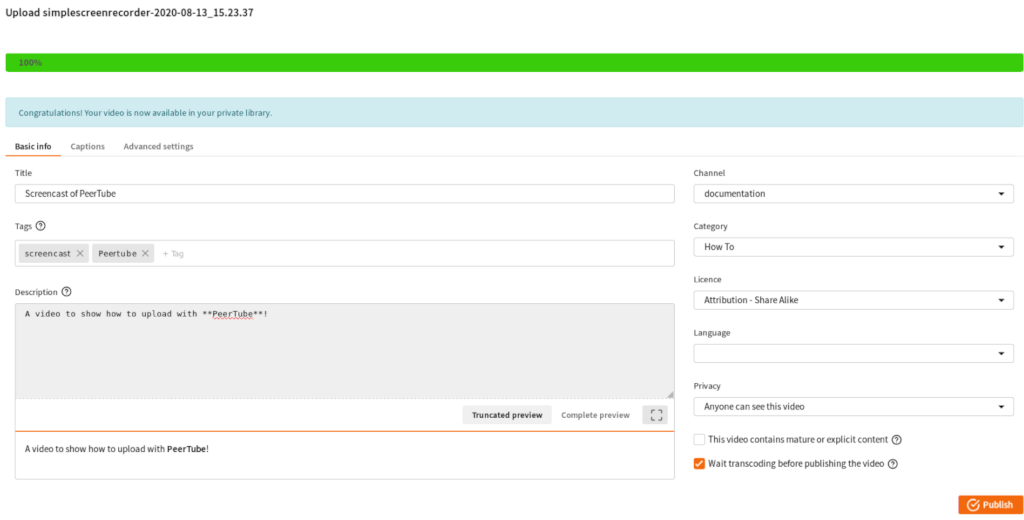
Βασικές πληροφορίες
- Τίτλος: το όνομα του βίντεο (κάτι πιο ελκυστικό από το myvideo.mp4 για παράδειγμα );
- Ετικέτες: οι ετικέτες μπορούν να χρησιμοποιηθούν για να προτείνουν αποκαλυπτικές συστάσεις. 5 ετικέτες το πολύ. Πρέπει να πατήσετε enter για να προσθέσετε ένα;
- Περιγραφή: κείμενο που θέλετε να προβάλετε κάτω από το βίντεό σας;
- Κανάλι: σε ποιο κανάλι θέλετε να προσθέσετε το βίντεό σας;
- Κατηγορία: τι είδους περιεχόμενο είναι το βίντεό σας (Activism? How to? Music?);
- Αδεια:
- Απόδοση,
- Απόδοση - Μοιραστείτε,
- Απόδοση - Χωρίς παράγωγα,
- Απόδοση - Μη Εμπορικό,
- Απόδοση - Μη Εμπορικό - Μοιραστείτε,
- Απόδοση - Μη Εμπορικό - Χωρίς παράγωγα,
- Αφιέρωση Δημόσιου Τομέα;
- Γλώσσα: ποια είναι η κύρια γλώσσα στο βίντεο;
- Απόρρητο: δημόσιο, εσωτερικό, μη καταχωρισμένο, ιδιωτικό.
- Περιέχει ευαίσθητο περιεχόμενο; Ορισμένες περιπτώσεις δεν προβάλλονται βίντεο που περιέχουν περιεχόμενο για ενηλίκους ή ακατάλληλο περιεχόμενο από προεπιλογή.
Λεζάντες
Αυτόματη μεταγραφή
Εάν ενεργοποιηθεί από τον διαχειριστή, τα μεταφορτωμένα βίντεο θα υποτιτλιστούν αυτόματα. Μπορείτε ακόμα να επεξεργαστείτε ή να αφαιρέσετε αυτούς τους υπότιτλους μετά τη δημοσίευσή τους.
Χειροκίνητη μεταγραφή
Αυτή η καρτέλα σάς επιτρέπει να προσθέσετε υπότιτλους στο βίντεό σας. Για να προσθέσετε ένα, πρέπει:
- μεταβείτε στην καρτέλα Υπότιτλοι;
- κλικ στο κουμπί Add a caption;
- επιλέξτε τη γλώσσα υποτίτλου στη λίστα;
- κλικ στο κουμπί Επιλογή αρχείου υποτίτλων;
- περιηγηθείτε στο αρχείο του υπολογιστή σας για να επιλέξετε το δικό σας
.vttή.srtαρχείο; - κλικ στο κουμπί Προσθήκη υποτίτλου;
- κλικ στο κουμπί Ενημέρωση.
Η υπότιτλοι σας είναι πλέον διαθέσιμη κάνοντας κλικ στο > Subtitles/CC και επιλέγοντας τη γλώσσα.
Για να διαγράψετε έναν υπότιτλο πρέπει:
- κλικ στο κουμπί Διαγραφή μπροστά από τη γλώσσα που θέλετε να διαγράψετε;
- κλικ στο κουμπί Ενημέρωση.
Γραφικό στοιχείο μεταγραφής
Οι χρήστες μπορούν να ανοίξουν ένα γραφικό στοιχείο μεταγραφής για να εμφανίσουν υπότιτλους δίπλα στο βίντεο (δείτε εδώ).
Κεφάλαια
Για να προσθέσετε κεφάλαια, πρέπει:
- κλικ… κάτω από το βίντεό σας
- κλικ στην Ενημέρωση
- κλικ στην καρτέλα Chapters
- προσθέστε:
- μια χρονική σήμανση (
H:MM:SS) της αρχής του κεφαλαίου στο πεδίο Timecode - ένα όνομα για το κεφάλαιο στο πεδίο Chapter name
- μια χρονική σήμανση (
- επαναλάβετε όσες φορές χρειάζεται τα παραπάνω βήματα
- κλικ στο κουμπί Ενημέρωση
Μπορείτε να διαγράψετε ένα κεφάλαιο κάνοντας κλικ στο κουμπί μπροστά από ένα κεφάλαιο και να παίξετε το βίντεο προεπισκόπησης για να προσδιορίσετε τη χρονική σήμανση.
Σημειώστε ότι τα κεφάλαια μπορούν να εισαχθούν αυτόματα:
- από ένα περιεχόμενο βίντεο
- από την εξωτερική πλατφόρμα βίντεο όταν εισάγετε ένα βίντεο
- από την περιγραφή του βίντεο χρησιμοποιώντας τη μορφή
όνομα κεφαλαίου κωδικού χρόνου:
η περιγραφή του βίντεο μου

00:00 κεφάλαιο 1
00:05 καλό κεφάλαιο 2
10:05 φοβερό κεφάλαιο 3

άλλα στοιχεία περιγραφής
Ρυθμίσεις για προχωρημένους
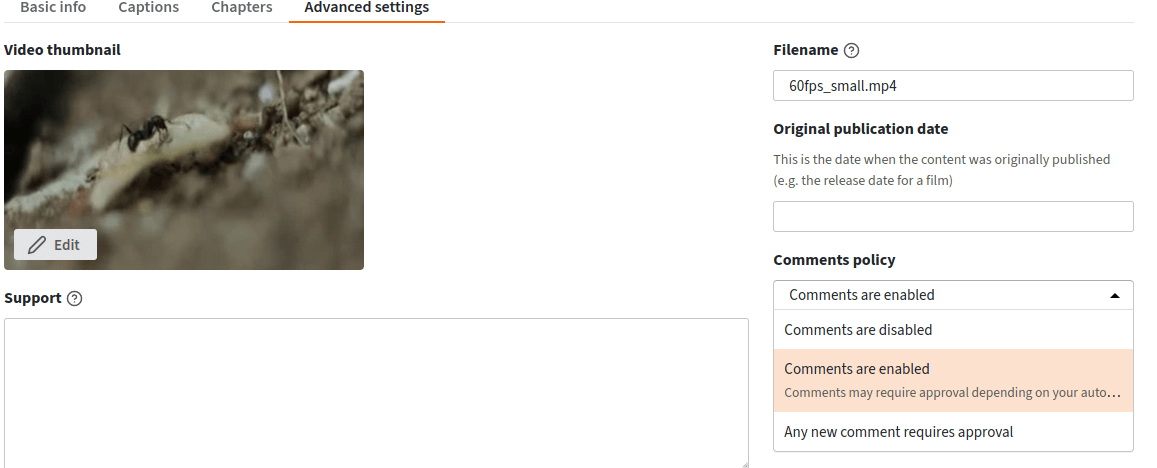
Αυτή η καρτέλα σας επιτρέπει:
- για να επεξεργαστείτε την εικόνα προεπισκόπησης επιλέγοντας μια εικόνα από τη συσκευή σας ή επιλέξτε ένα καρέ του βίντεο;
- για να προσθέσετε ένα σύντομο κείμενο για να πείτε στους ανθρώπους πώς μπορούν να σας υποστηρίξουν (πλατφόρμα μελών...);
- αλλαγή της αρχικής ημερομηνίας δημοσίευσης;
- να διαλέξεις αν θέλεις:
- να απενεργοποιήσετε τα σχόλια βίντεο
- να ενεργοποιήσετε το σχόλιο (με έγκριση εάν ορίσετε μια αυτόματη πολιτική ετικέτας)
- ότι κάθε νέο σχόλιο απαιτεί έγκριση
- απενεργοποιήστε/ενεργοποιήστε τη λήψη του βίντεό σας.
ΠΛΗΡΟΦΟΡΙΕΣ
Κάντε κλικ στο κουμπί Ενημέρωση για να αποθηκεύσετε τις νέες ρυθμίσεις σας.
Επιλογές εμπιστευτικότητας βίντεο: τι σημαίνουν;
- Δημόσιο: το βίντεό σας είναι δημόσιο. Όλοι μπορούν να το δουν (με χρήση μηχανής αναζήτησης, συνδέσμου ή ενσωμάτωσης);
- Εσωτερική: μόνο πιστοποιημένος χρήστης που έχει λογαριασμό στο elltube.gr μπορεί να δει το βίντεό σας. Οι χρήστες που αναζητούν από άλλη σελίδα ή έχουν τον σύνδεσμο χωρίς να έχουν πιστοποιηθεί δεν μπορούν να τον δουν;
- Μη καταχωρισμένο: μόνο άτομα με τον ιδιωτικό σύνδεσμο μπορούν να δουν αυτό το βίντεο. το βίντεο δεν είναι ορατό χωρίς τον σύνδεσμό του (δεν μπορεί να βρεθεί με αναζήτηση);
- Ιδιωτικό: μόνο εσείς μπορείτε να δείτε το βίντεο;
- Προστατεύεται με κωδικό: μόνο οι χρήστες με τον κατάλληλο κωδικό μπορούν να δουν αυτό το βίντεο;
- Προγραμματισμένο: απόκρυψη του βίντεο μέχρι μια συγκεκριμένη ημερομηνία, όπου το βίντεο γίνεται δημόσιο.
Δημοσιεύστε ένα live
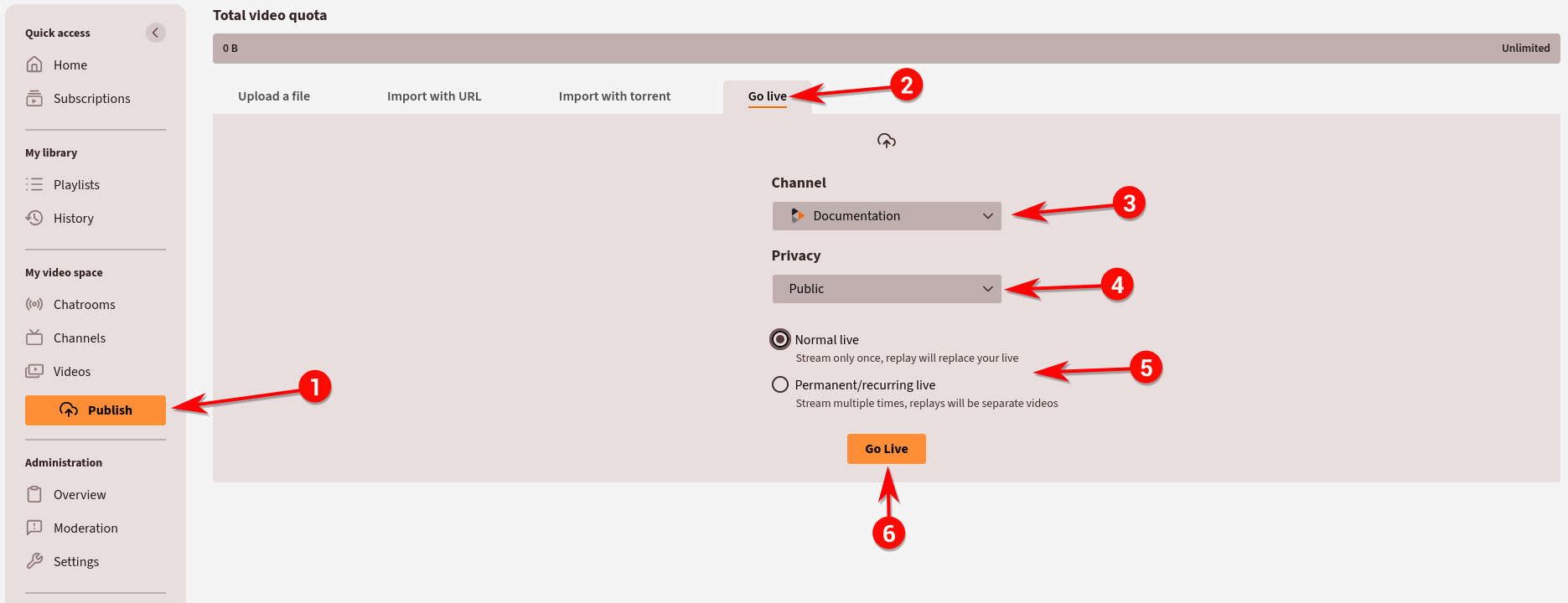
Μπορείτε να δημιουργήσετε μια ζωντανή μετάδοση χρησιμοποιώντας το ellTube και ένα λογισμικό ροής (για παράδειγμα το OBS). Για να το κάνετε αυτό, πρέπει:
- Κάντε κλικ στο κουμπί Publish στην επάνω δεξιά γωνία;
- Κάντε κλικ στην καρτέλα Go Live;
- Επιλέξτε ποιο κανάλι θέλετε να δημοσιεύσετε ζωντανά;
- Επιλέξτε ρυθμίσεις απορρήτου για αυτό το live;
- Επιλέξτε αν θέλετε: Κανονικό live: ροή μόνο μία φορά, η επανάληψη θα αντικαταστήσει το Live σας η Permanent/recurring live ζωντανή μετάδοση ροή, οι επαναλήψεις θα είναι ξεχωριστά βίντεο
- Κάντε κλικ στο κουμπί Go Live.
Στη φόρμα δημοσίευσης, έχετε μια καρτέλα ρυθμίσεων που σας επιτρέπει να:
- Δείτε τη διεύθυνση URL RTMP για να την τοποθετήσετε στο λογισμικό ροής
- Δείτε το κλειδί ζωντανής ροής που σχετίζεται με αυτό το live, για να το τοποθετήσετε στο λογισμικό ροής σας. Είναι ένα ιδιωτικό κλειδί, που επιτρέπει σε οποιονδήποτε να μεταδώσει ένα βίντεο live, γι' αυτό μην το μοιραστείτε με κανέναν!
Τώρα είστε έτοιμοι να βγείτε ζωντανά!
Παραδείγματα με το OBS
Με το OBS
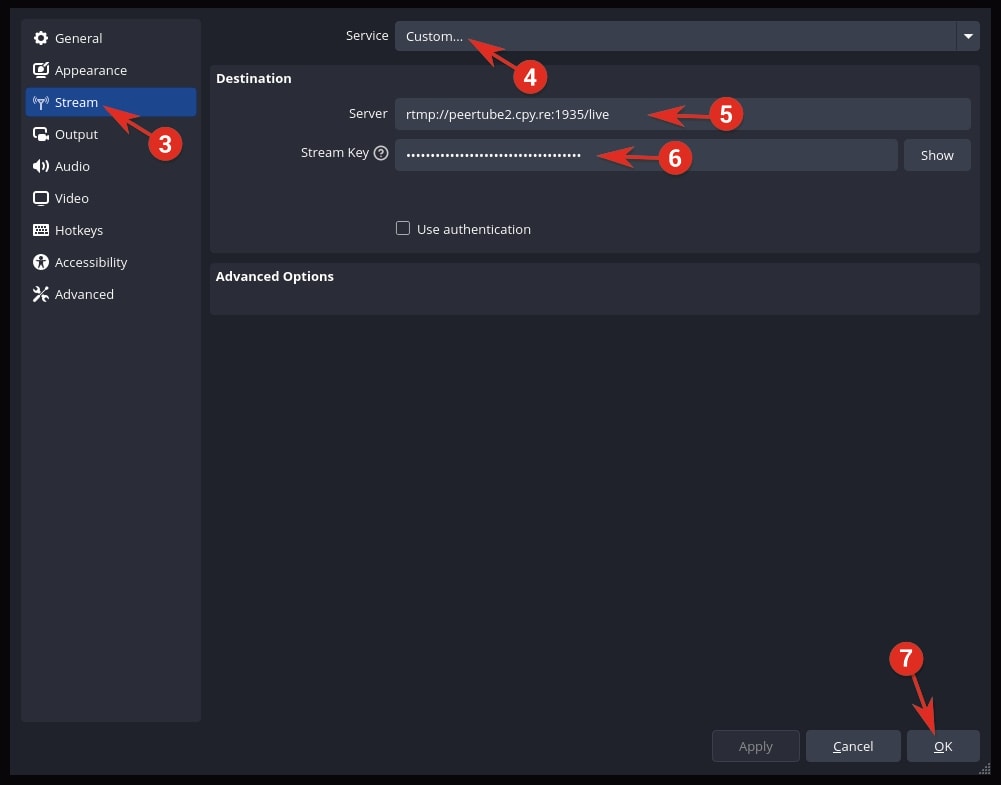
Σε αυτό το παράδειγμα θα χρησιμοποιήσουμε το λογισμικό OBS software για να στείλουμε μια ροή στο ellTube, αλλά μπορείτε να χρησιμοποιήσετε οποιοδήποτε λογισμικό ροής που μπορεί να μεταδώσει βίντεο χρησιμοποιώντας το πρωτόκολλο RTMP.
- Ανοίξτε το OBS στον υπολογιστή σας
- Κάντε κλικ στις Ρυθμίσεις (ή: File στην επάνω γραμμή > Ρυθμίσεις)
- Κάντε κλικ στην καρτέλα Ροές - Streams
- Επιλέξτε Προσαρμοσμένη υπηρεσία
- Συμπληρώστε την είσοδο διακομιστή χρησιμοποιώντας τη διεύθυνση URL RTMP του ellTube
- Συμπληρώστε την εισαγωγή του κλειδιού ροής χρησιμοποιώντας το κλειδί ζωντανής ροής του ellTube
- Μην χρησιμοποιείτε τον έλεγχο ταυτότητας και κάντε κλικ στο OK
- Μεταδώστε ό,τι θέλετε και κάντε κλικ στο Start streaming. Μετά από κάποιο χρονικό διάστημα, θα μπορείτε να δείτε ζωντανά στη διεπαφή του ellTube.
Με το Jitsi Meet
Εάν θέλετε να μεταδώσετε ένα διαδικτυακό σεμινάριο ή μια διάσκεψη πολύ εύκολα, μπορείτε επίσης να χρησιμοποιήσετε το Jitsi Meet για την καταγραφή της εκδήλωσης και να βασιστείτε στο ellTube για τη ζωντανή μετάδοση της. Είναι πολύ χρήσιμο αν έχετε ένα αναμενόμενο κοινό πολύ μεγάλο για να το χειριστεί ο Τζίτση, αλλά στην πραγματικότητα μόνο λίγα άτομα μιλούν.
- Δημιουργήστε ένα chat room στον διακομιστή Jitsi
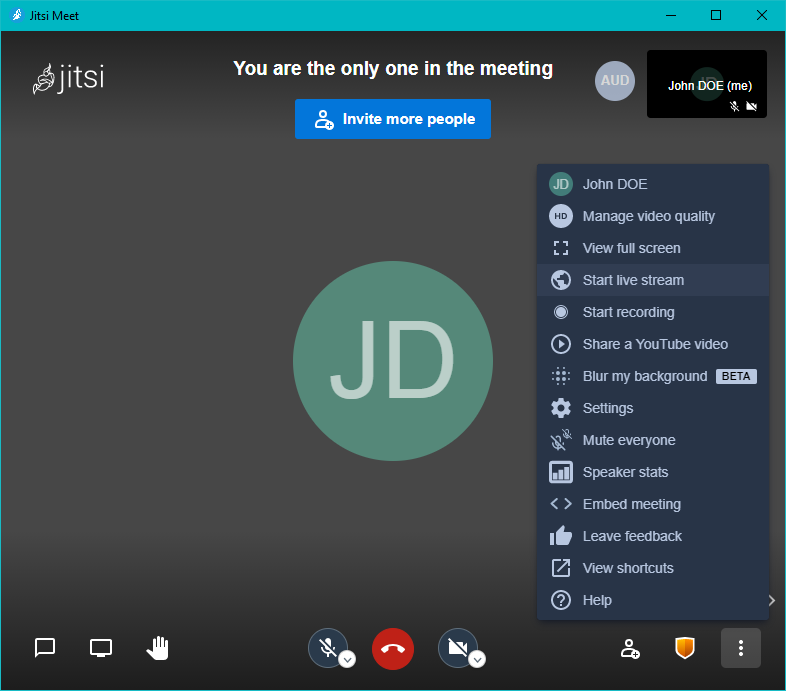
- Κάντε κλικ στο μενού (εικονίδιο 3 τελίες κάτω δεξιά στην οθόνη)
- Κάντε κλικ στην Έναρξη ζωντανής ροής - Start live stream
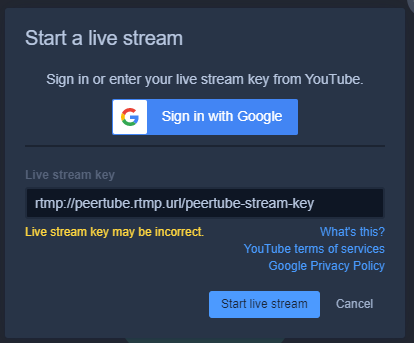
- Θα σας ζητηθεί ένα κλειδί ζωντανής ροής στο Youtube. Στην πραγματικότητα, υπάρχει ένας τρόπος να λειτουργήσει με το ellTube: απλώς επικολλήστε τη διεύθυνση URL RTMP του ellTube ακολουθούμενη από το κλειδί ζωντανής ροής του ellTube (ίσως χρειαστεί να προσθέσετε μια κάθετο στο ενδιάμεσο).
- Κάντε κλικ στην Έναρξη ζωντανής ροής - Start live stream, μπορεί να ακούσετε "Η ροή ξεκίνησε" και να δείτε ζωντανά στο ellTube μετά από κάποιο χρονικό διάστημα.
Ανεβάστε μια νέα έκδοση ενός βίντεο
ΠΛΗΡΟΦΟΡΙΕΣ
Αυτή η επιλογή πρέπει να ενεργοποιηθεί από τον διαχειριστή του ellTube.
ΠΡΟΕΙΔΟΠΟΙΗΣΗ
Η μεταφόρτωση μιας νέας έκδοσης του βίντεό σας θα διαγράψει εντελώς την τρέχουσα έκδοση!
για να ανεβάσετε μια νέα έκδοση ενός βίντεο, πρέπει:
- κλικ στο … κάτω από το βίντεό σας
- κλικ στην Ενημέρωση
- κλικ στην καρτέλα Ρυθμίσεις για προχωρημένους
- κλικ στο κουμπί Επιλέξτε το αρχείο προς μεταφόρτωση στην ενότητα Αντικατάσταση αρχείου βίντεο
- περιηγηθείτε για να βρείτε τη νέα έκδοση του βίντεο
- κλικ στο κουμπί Επιβεβαίωση
- κλικ στο κουμπί Ενημέρωση.
Η ημερομηνία εκ νέου μεταφόρτωσης εμφανίζεται κάτω από το πρόγραμμα αναπαραγωγής βίντεο.